martes, 6 de septiembre de 2016

Ejercicio 9, 10 y 11

Ejercicios 9
Desarrollo de Habilidades del pensamiento


EJERCICIO 10
Las nuevas tecnologías de la información y de la comunicación
 EJERCICIO 11
Lenguaje de máquina


martes, 30 de agosto de 2016

Herramientas y accesorios de Windows


PARTES DE LA PANTALLA 

DE PAINT. 
Esta aplicación se divide en: barra de títulos, barra de menús, caja de herramientas, paleta de colores, barra de desplazamiento horizontal y vertical y área de trabajo.

BARA DE TÍTULO: es la que contendrá el nombre de la aplicación y el nombre que llevará el dibujo junto con la extensión que pondrá por defauld será bmp, a esta barra de titulo también se le conoce como barra de identificación.

BARRA DE MENÚS: ésta barra de menús permite el acceso a una serie de herramientas que con los cuales se podrá realizar una tarea, esta barra de menús esta constituida por la de archivo, edición, ver, imagen, colores, ayuda. Vamos a ver como esta constituida cada una:


Menú archivo contiene lo siguiente:
NUEVO: sirve para crear un archivo nuevo ya sea que entremos desde el menú archivo o bien solo presionemos ctrl.+n.

ABRIR: sirve para poder ver una imagen que ya tengamos guardada al momento de presionar sobre abrir o bien presionar la siguiente configuración ctrl.+a, se abre una pantalla en la cual nos permite ver los archivos guardados y podemos cambiar de carpeta para buscar mas imágenes con las extensiones ya antes mencionadas, cuando localizamos la imagen que queremos la seleccionamos y presionamos el botón abrir y listo aparece nuestra imagen en el área de trabajo.

GUARDAR. Cuando seleccionamos esta opción del menú archivo lo único que hace es guardar los cambios que se hayan hecho en el archivo, pero si el archivo es nuevo lo único que pasaría es que nos pregunta que nombre queremos darle y en donde queremos guardarlo, pero esto solo si es nueva la imagen porque cuando ya estaba guardada en nuestro disco duro lo único que va hacer es guardar los cambios si es que hubo cambios.

GUARDAR COMO: esta opción nos permite guardar la imagen sobre la que estemos trabajando o la que hayamos creado, este a diferencia con el otro, no guarda solo cambios sino que guarda totalmente el archivo con un nuevo nombre.

VISTA PREELIMINAR: en esta vamos a ver como ha quedado nuestra imagen y como se vería antes de imprimirla en una hoja, esto nos sirve ya sea para centrarla o bien modificarle detalles.

CONFIGURAR PAGINA: en esta parte podemos reasignarle valores a la hoja o página.

IMPRIMIR: desde aquí podemos enviar una impresión y observar nuestra imagen ya no solo en el monitor sino que también en una hoja de papel.

También tenemos las opciones de establecer como fondo(mosaico o centrado) esto es para que cuando nos guste mucho una imagen y la queramos ver todo el tiempo por lo menos en lo que trabajamos en el ordenador, le damos en esta opción y así se queda la imagen en el escritorio ya sea de forma centrada o en mosaico.
Estas opciones del menú archivo son las más básicas.


Como podemos ver en la imagen de arriba en el menú edición tenemos las siguientes opciones:

DESHACER: esta nos sirve para que cuando nos hayamos equivocado sobre nuestra imagen no tengamos que borrarla toda y rehacer la imagen esta herramienta nos facilita ya que con solo seleccionarla nos regresa un paso antes y así hasta 3 veces nadamas.

REPETIR: esta opción es similar a la deshacer pero la diferencia es que esta en lugar de regresar pasos este los adelanta.

CORTAR: la opción cortar nos va a permitir cortar la imagen o segmentó de la imagen conectada y poderla pegar donde queramos.

COPIAR: esta herramienta es similar a la de cortar solo que con la diferencia de que en lugar de mover la imagen seleccionada solo la copia y la podemos pegar las veces que sea necesario.

PEGAR: Esta herramienta nos sirve para después de haber usado las herramientas de cortar o copiar, esta pega en este caso la imagen en el lugar seleccionado.

SELECCIONAR TODO: esta herramienta nos permite seleccionar todo el documento sin necesidad de hacerlo manualmente.


En este menú encontramos lo que es cuadro de herramientas, cuadro de colores, barra de estado, estas res opciones solo si están palomeadas es cuando podemos ver lo que dice cada una, cuando no lo están faltan ya sea los cuadros de herramientas, el cuadro de colores o la barra de estado.


BARRA DE HERRAMIENTAS DE TEXTO: esta nos sirve para darle algún tipo de formato al texto ya sea en tamaño o tipo de fuente.

Zoom: esta herramienta nos permite acercar o alegar a la imagen para poder arreglar algunos detalles sobre la misma.


VOLTEAR O GIRAR: esta herramienta nos sirve para poder rotar nuestras imágenes ya sea en 90°, 180°, 270° o bien voltear horizontal y voltear vertical.

EXPANDIR O CONTRAER: esta herramienta permite hacer más grandes los gráficos o imágenes proporcionalmente, claro que también los permite hacer más pequeños.

Invertir colores: la función de esta herramienta nos permite cambiar el color de nuestra imagen por lo regular es a negro.


CAJA DE HERRAMIENTAS: esta caja de herramientas permite la elaboración de líneas curvas o rectas, círculos, elipses, rectángulos, polígonos, dibujos a mano alzada, también nos permite hacer rellenos, copiar el color de alguna imagen, acercamiento para ver los detalles de la imagen o bien alejamientos para ver la imagen por completo, permite borrar y también dos tipos de corte ya sea simétrico o asimétrico. Así como agregar color y texto dentro del dibujo.

PALETA DE COLORES: de aquí se podrá elegir el color que llevará dicho dibujo, e incluso se podrá hacer la combinación para otro color en esta paleta de colores se encuentran 28 tonos distintos pero también podemos ver mas colores así como personalizarlos.
BARRA DE DESPLAZAMIENTO HORIZONTAL Y VERTICAL: si la imagen es demasiado grande con estas barras se podrán desplazar de forma horizontal y vertical.


DESCRIPCIÓN DEL ÁREA DE TRABAJO EN PAINT.

Para mostrar u ocultar el Cuadro de Herramientas, Barra de Estado o el Cuadro de colores realice los siguientes pasos:
*active el menú ver
*haga clic en la opción que desea activar o desactivar


El color de primer plano es el que se utiliza para líneas, bordes y texto.
El color de fondo es el que utiliza en el interior de formas cerradas y como fondos de marcos de texto.
Para cambiar el color de primer plano haga clic sobre un color de cuadros de colores. Para cambiar el color de fondo, haga clic con el botón secundario sobre un color de cuadro de colores.
Resultado de imagen para herramientas y accesorios de paint

ADMINISTRACIÓN DE CARPETAS

Resultado de imagen para administracion de carpetas en windowsResultado de imagen para administracion de carpetas en windows


 Carpetas


Resultado de imagen para carpetas word ejemploLas carpetas. antiguamente conocidas como directorios- no contienen información de por sí, sino más cosas en su interior: archivos, o más carpetas.
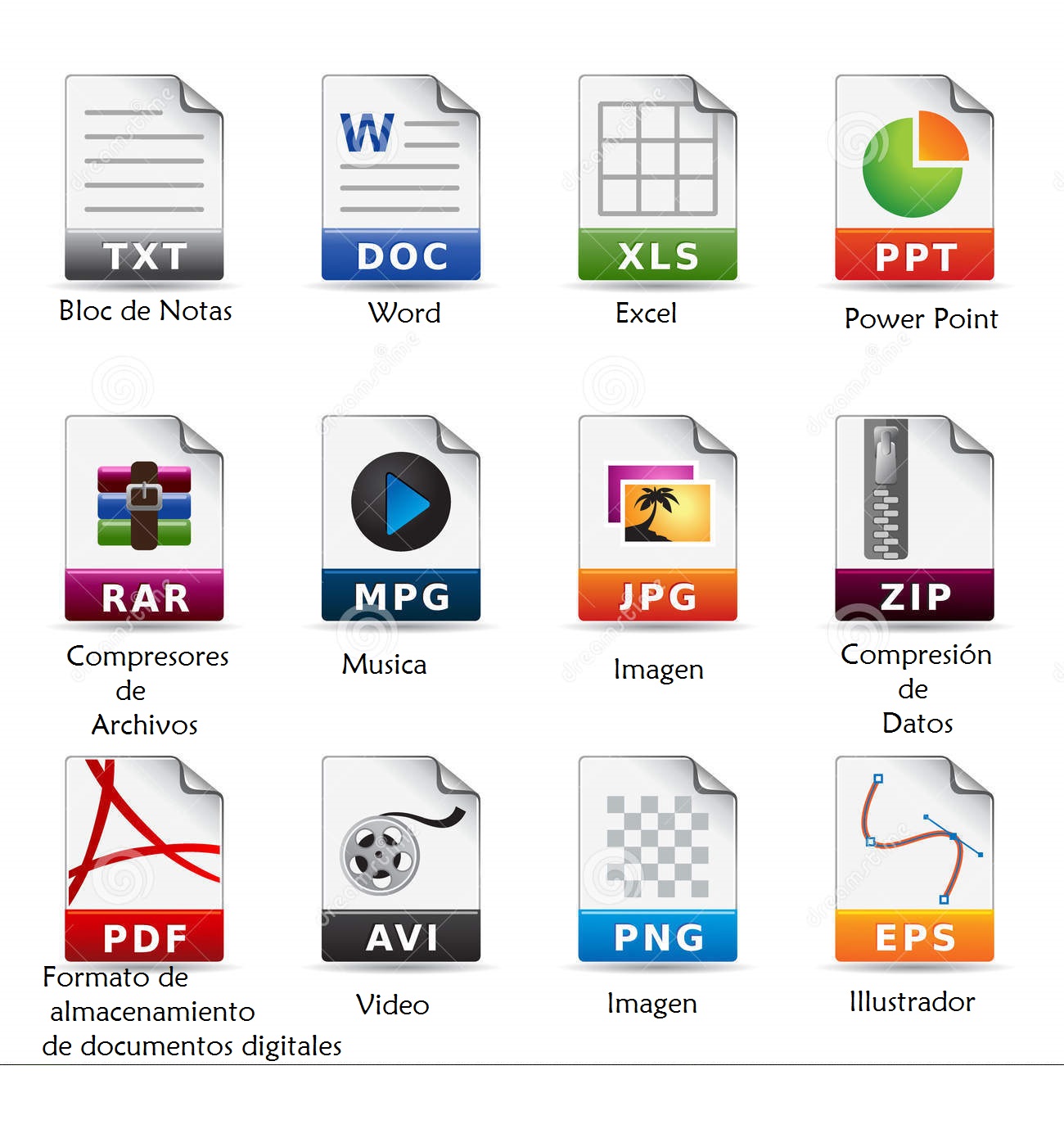
Su función es básicamente organizativa: igual que no tendrías todos tus papeles tirados por la mesa, las carpetas mantienen ordenados tus documentos virtuales.

Resultado de imagen para ejemplos de archivosArchivos

En tu ordenador, los archivos lo son todo: cualquier dato se encuentra grabado en su correspondiente archivo. Por tanto, no hay que confundirse intentando diferenciar entre documentos o archivos: un documento será a su vez un archivo, pero no siempre un archivo será un documento.
Hay archivos que son fotografías, vídeos, imágenes, archivos de texto, canciones, pero hay otros que, por sí solos, no nos dicen mucho. Es el caso de las librerías DLL u otros archivos que Windows necesita para funcionar, y que son algo así como piezas de su motor.
Resultado de imagen para carpetas word ejemplo
¿Qué significa el símbolo (+)?
Se utiliza para desplegar el árbol de carpetas y las subcarpetas que que hay en esa carpeta.
¿Qué significa el símbolo (-)?
Sirve para cerrar el árbol de carpetas.

SISTEMAS OPERATIVOS

  • Monousuarios: Los sistemas operativos monousuarios son aquellos que soportan a un solo usuario a la vez, sin importar el número de procesadores que tenga la computadora o el número de procesos o tareas que el usuario pueda ejecutar en un mismo instante de tiempo.
EJEMPLO:
- MS-DOS
-WINDOWS 95 / 98 / MC
  • Multiusuarios: Los sistemas operativos multiusuarios son capaces de dar servicio a mas de un usuario a la vez, ya sea por medio de varias terminales conectadas a la computadora o por medio de sesiones remotas en una red de comunicaciones, ni importa el numero de procesadores en la maquina ni el numero de procesos que cada usuario puede ejecutar simultáneamente.
EJEMPLO:
-VMS
-UNIX
  • Monotareas:Los sistemas Monotareas son aquellos que solo permiten una tarea a la vez por el usuario. Puede darse el caso de un sistema multiusuario y monotarea, en el cual se admiten varios usuarios al mismo tiempo pero cada uno de ellos puede estar haciendo solo una tarea la vez
EJEMPLO:
-DOS

  • :Multitareas: Permiten que varios procesos y funciones se ejecuten simultáneamente.
        EJEMPLO:
       -WINDOWS NT
       -OS X

  • Monoproceso: Es capaz de manejar solamente un procesador de la computadora, si tuviera más de uno sería inútil.
         EJEMPLO:
         -MAC OS
  • Multiproceso: Tiene más de un procesador y es capaz de usarlos todos para distribuir su carga de trabajo. Trabaja de 2 maneras: simétrica y asimétricamente.
          EJEMPLO:
          - WINDOWS NT
          - WINDOWS 2000/2003
HARDWARE Y SOFTWARE


¿Qué es el hardware?

El hardware es la parte que puedes ver del computador, es decir todos los componentes de su estructura física. 
La pantalla, el teclado, la torre y el ratón hacen parte del hardware de tu equipo. 

¿Cuál es el software?

Estos son los programas informáticos que hacen posible la realización de tareas específicas dentro de un computador. Por ejemplo WordExcel, PowerPointlos navegadores web, los juegos, los sistemas operativos, etc.


VIRUS Y ANTIVIRUS

¿Qué es un virus informático?

Los virus son programas informáticos que tienen como objetivo alterar el  funcionamiento del computador, sin que el usuario se de cuenta. Estos, por lo general, infectan otros archivos del sistema con la intensión de modificarlos para destruir de manera intencionada archivos o datos almacenados en tu computador. Aunque no todos son tan dañinos. Existen unos un poco más inofensivos que se caracterizan únicamente por ser molestos.

Métodos de infección

Hay muchas formas con las que un computador puede exponerse o infectarse con virus. Veamos algunas de ellas:


  • Mensajes dejados en redes sociales como Twitter o Facebook.
  • Archivos adjuntos en los mensajes de correo electrónico.
  • Sitios web sospechosos.
  • Insertar USBs, DVDs o CDs con virus.
  • Descarga de aplicaciones o programas de internet.
  • Anuncios publicitarios falsos.

¿Cómo infecta un virus el computador?

    Resultado de imagen para virus y antivirus
  1. El usuario instala un programa infectado en su computador. La mayoría de las veces se desconoce que el archivo tiene un virus.
  2. El archivo malicioso se aloja en la memoria RAM de la computadora, así el programa no haya terminado de instalarse.
  3. El virus infecta los archivos que se estén usando en es ese instante.
  4. Cuando se vuelve a prender el computador, el virus se carga nuevamente en la memoria RAM y toma control de algunos servicios del sistema operativo, lo que hace más fácil su replicación para contaminar cualquier archivo que se encuentre a su paso.

¿Qué es un antivirus?


Un antivirus es una aplicación o programa que identifica y elimina a los programas malignos en las
computadoras; ayudan a eliminar algunas amenazas a la seguridad computacional que no necesariamente clasifican como programas malignos. Pueden realizar varias funciones en dependencia de su configuración, como por ejemplo anti–hacker, anti–spam, defensa proactiva y muchas más.

Normalmente, los antivirus monitorizan actividades de virus en tiempo real y hacen verificaciones periódicas, o de acuerdo con la solicitud del usuario, buscando detectar y, entonces, anular o remover los virus de la computadora

¿Cada cuando debemos de actualizar nuestros antivirus?

 El antivirus debe ser actualizado frecuentemente, pues con tantos códigos maliciosos siendo descubiertos todos los días, los productos pueden hacerse obsoletos rápidamente. Algunos antivirus pueden ser configurados para que se actualicen automáticamente. En este caso, es aconsejable que esta opción esté habilitada. 


Ejemplos de antivirus

Avast 

2. AVG 

3. ESET NOD32 

4. Avira AntiVir Personal 

5. Kaspersky Anti-Virus 2010 

6. Norton AntiVirus 

7. Panda Antivirus 

8. NOD32 Anti-Virus System 

9. MSNCleaner 

10. Microsoft Security Essentials
 
Resultado de imagen para antivirus en la computadora

miércoles, 24 de agosto de 2016

Dispositivos de entrada, salida, almacenamiento y procesamiento


Generación de los Sistemas Operativos

GENERACIÓN DE LOS SISTEMAS OPERATIVOS

Uso de las Tecnologías de la Información y la Comunicación (TICS)


USO DE LAS TIC´S 


Las Tecnologías de la Información y la Comunicación son un conjunto de serviciosredessoftware y aparatos que tienen como fin la mejora de la calidad de vida de las personas dentro de un entorno, y que se integran a un sistema de información interconectado y complementario. Esta innovación servirá para romper las barreras que existen entre cada uno de ellos.

Las tecnologías de la información y la comunicación (TIC) pueden contribuir al acceso universal a la educación,la igualdad en la instrucción, el ejercicio de la enseñanza y el aprendizaje de calidad y el desarrollo profesional de los docentes, así como a la gestión dirección y administración más eficientes del sistema educativo.


Historia de Windows